
Home Assistant mit Claude verbinden: Anleitung für die kostenlose Variante
Willst du Home Assistant mit Claude verbinden, zeige ich dir hier den Weg dorthin. Nachdem ich dir im letzten Artikel die Vor- und Nachteile von Home Assistant mit Claude vorgestellt habe, zeige ich dir hier Schritt für Schritt, wie die Verbindung in der kostenlosen Variante tatsächlich funktioniert. Ich bin dabei genau wie bei meinen anderen Anleitungen kein Techniker, sondern gehe die Schritte so durch, wie ich sie mir selbst am Anfang gewünscht hätte.
Mit Sternchen (*) gekennzeichnete Links sind Affiliate-Links. Kaufst du darüber, bekomme ich eine kleine Provision. Für dich ändert sich am Preis nichts.
Was du am Ende hast
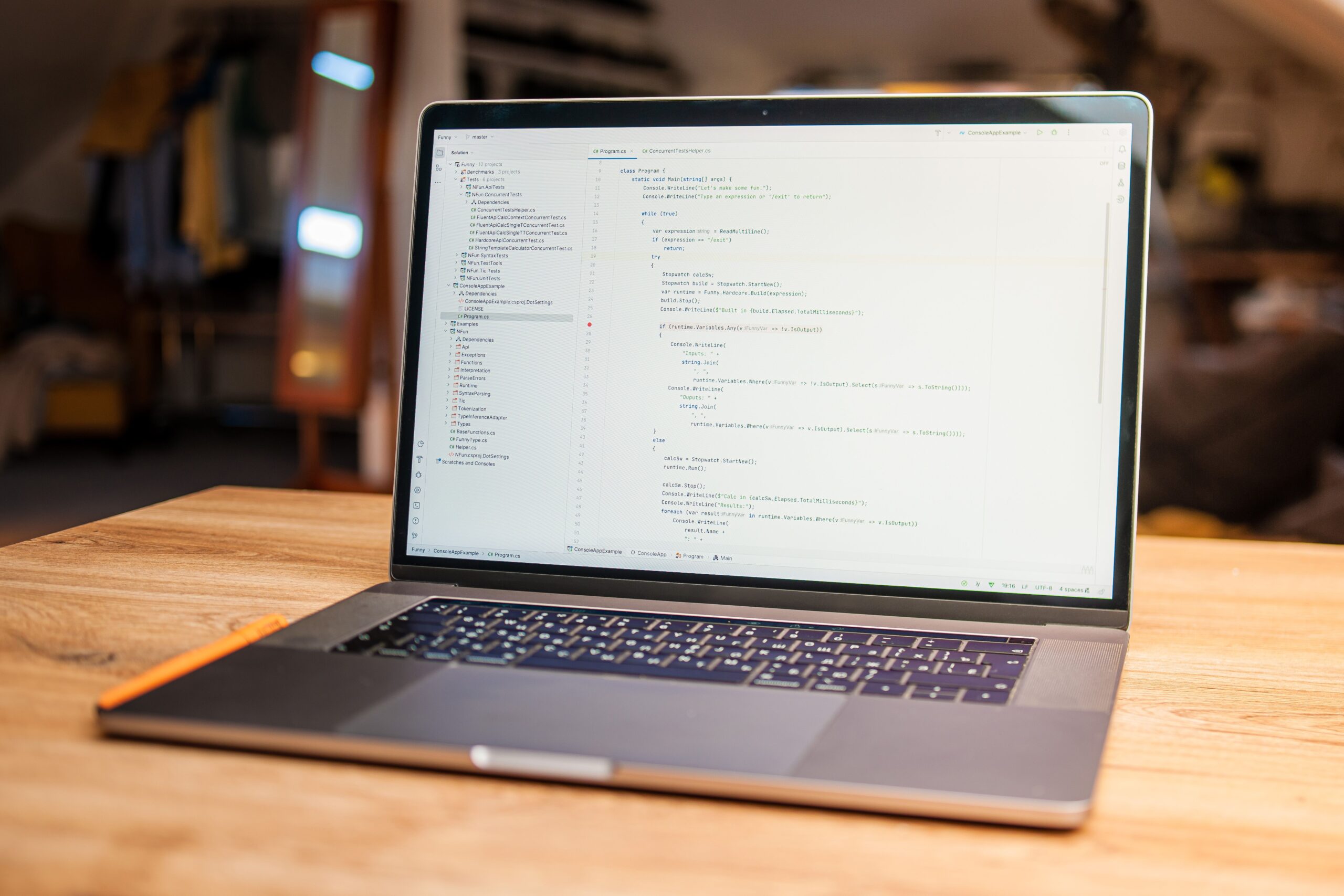
Am Ende dieser Anleitung kannst du Claude Desktop kostenlos öffnen und mit ihm über dein Home Assistant sprechen: Geräte abfragen, Automationen erstellen lassen oder bestehende Konfigurationen auf Fehler prüfen lassen. Das funktioniert über ein sogenanntes MCP (Model Context Protocol), eine Art Verbindungsstück, das Claude erlaubt, sicher auf die Werkzeuge deines Home Assistant zuzugreifen.
Die Schritte im Überblick
Vollständiges Home-Assistant-Backup anlegen, bevor die KI überhaupt Zugriff bekommt.
Offizielle Integration oder die Community-Variante „ha-mcp“ für vollen Funktionsumfang.
Langlebigen Zugriffstoken im Benutzerprofil unter Sicherheit erstellen.
Die MCP-Server-Adresse aus dem Log von Integration bzw. Add-on kopieren.
Kleines Zusatzprogramm (Python-Paketmanager) als Voraussetzung installieren.
Kostenloses Programm installieren und MCP-Server-Eintrag in der Konfiguration ergänzen.
Claude Desktop neu starten und vorsichtig mit einfachen Fragen beginnen.
Schritt 0: Backup nicht vergessen
Lege ein vollständiges Backup deines Home Assistant an, bevor du eine KI überhaupt an dein System heranlässt. Arbeite außerdem nach Möglichkeit zunächst mit eingeschränkten Rechten statt sofort mit Vollzugriff, gerade am Anfang, wenn du noch nicht genau abschätzen kannst, wie die KI reagiert.
Falls du dein Backup noch nicht eingerichtet hast, findest du die Grundlagen dazu in meinem Einsteiger-Artikel.
Schritt 1: MCP-Server in Home Assistant einrichten
Damit Claude überhaupt etwas mit deinem Home Assistant anfangen kann, brauchst du dort einen MCP-Server. Es gibt zwei Varianten:
- Die offizielle Home-Assistant-Integration „Model Context Protocol Server“ richtest du unter Einstellungen, Geräte & Dienste, Integration hinzufügen ein. Der Nachteil: Sie ist auf die einfache Sprachassistenten-Funktion beschränkt, für Automationen, Skripte oder Dashboards reicht sie nicht.
- Die Community-Variante „ha-mcp“ bietet deutlich mehr Funktionsumfang (Automationen, Skripte, Dashboards, Backups) und lässt sich über HACS als zusätzliche Integration installieren. Für die meisten Anwendungsfälle in dieser Anleitung ist das die sinnvollere Wahl.
Schritt 2: Zugriffstoken erzeugen
Erzeuge in Home Assistant unter deinem Benutzerprofil, Bereich Sicherheit, einen sogenannten langlebigen Zugriffstoken. Notiere ihn dir an einem sicheren Ort, du brauchst ihn gleich noch einmal.
Schritt 3: MCP-Server-Adresse notieren
Die Adresse deines MCP-Servers findest du im Log der Integration bzw. des Add-ons, meist in der Form einer lokalen Netzwerkadresse mit einer bestimmten Port-Nummer. Notiere sie dir zusammen mit dem Token aus Schritt 2.
Schritt 4: Voraussetzung „uv“ installieren
Für die Verbindung wird ein kleines Zusatzprogramm namens „uv“ benötigt, ein Paketmanager für Python. Die Installation läuft je nach Betriebssystem über ein einzeiliges Kommando im Terminal (macOS) bzw. in der PowerShell (Windows). Die genauen, aktuellen Befehle findest du im GitHub-Repository des jeweiligen MCP-Projekts (https://github.com/astral-sh/uv), da sich diese gelegentlich ändern.
Schritt 5: Claude Desktop installieren und verbinden
Installiere Claude Desktop (das kostenlose Programm von Anthropic findest du hier: https://claude.com/de/download) und melde dich mit einem kostenlosen Claude-Konto an. Du brauchst dafür keinen eigenen, kostenpflichtigen API-Key, das ist der entscheidende Unterschied zu anderen Wegen der Anbindung. Öffne anschließend die Konfigurationsdatei von Claude Desktop und ergänze dort den Eintrag für deinen MCP-Server: die Adresse aus Schritt 3 und den Token aus Schritt 2.
Schritt 6: Claude Desktop neu starten und testen
Starte Claude Desktop neu. Die Home-Assistant-Werkzeuge sollten jetzt als verfügbare Funktionen im Chat erscheinen. Beginne vorsichtig: Frag zuerst, ob Claude deine Geräte sehen kann, bevor du komplexere Aufgaben wie neue Automationen oder Dashboard-Änderungen anfragst.
Wann der kostenlose Plan an seine Grenzen stößt
Der kostenlose Claude-Plan reicht für den Einstieg und gelegentliche Anfragen gut aus. Bei sehr häufiger Nutzung, insbesondere wenn im Hintergrund viele einzelne technische Abfragen pro Anfrage nötig sind, kannst du an die Nutzungsgrenzen des kostenlosen Plans stoßen. In dem Fall wäre der nächste Schritt ein bezahltes Abo. Für den in dieser Anleitung beschriebenen Einstieg brauchst du das aber zunächst nicht.
Fang mit einer einzelnen, überschaubaren Aufgabe an, zum Beispiel einer bestehenden Automation, die Claude auf Fehler prüfen soll, statt gleich dein ganzes System umbauen zu lassen. So bekommst du ein Gefühl dafür, wie zuverlässig die Vorschläge sind, bevor du der KI mehr Verantwortung gibst.
Wie es weitergeht
Wenn du merkst, dass dir die kostenlose Variante nicht mehr reicht, gibt es mehrere Ausbaustufen: ein bezahltes Claude-Abo für höhere Nutzungsgrenzen, die offizielle Anthropic-Integration direkt in Home Assistant für Sprachsteuerung, oder Claude Code für tiefere Eingriffe direkt an der Konfiguration. Das sind aber jeweils eigene, umfangreichere Themen für einen späteren Artikel. Ich bin zurzeit dabei den Pro Plan zu testen und werde demnächst meine Eindrücke dazu in einem neuen Beitrag veröffentlichen (kurzer Spoiler: Bisher bin ich begeistert!)
Weiterlesen im Smart-Home-Cluster:
- Home Assistant + Claude: Was die KI wirklich bringt (und was nicht)
- Home Assistant vs. ioBroker: Mein Vergleich nach einem Jahr Umstieg
- Von ioBroker zu Home Assistant wechseln: Mein Weg in 7 Schritten
- Home Assistant Hardware-Guide: Green, Raspberry Pi 5 oder Mini-PC?
- Home Assistant für Einsteiger: Die ersten Schritte

Neueste Kommentare